Sunday, July 24, 2016

root xiomi mi4i

Ingin install ulang MIUI ROM di smartphone Xiaomi? atau ingin coba-coba ganti ROM ke versi regional lain misalnya dari versi Singapore ke China? Anda dapat melakukan semua itu secara langsung melalui flashing lewat MI Recovery mode.

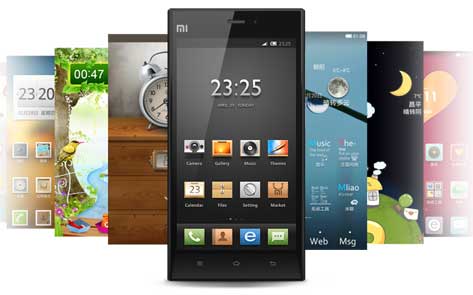
Install MIUI ROM melalui MI Recovery mode tidaklah terlalu sulit, dan tentunya semua itu dapat dilakukan secara langsung dari Xiaomi Mi4, Mi3, Redmi 1S, Redmi Note, Mi Pad, maupun di smartphone Xiaomi model lainnya.

Lantas bagaimana cara melakukan flashing MIUI ROM lewat MI Recovery mode? lengkapnya silahkan lihat langkah-langkahnya dibawah ini.

Yang Perlu di Perhatikan

Install ulang MIUI Rom akan menghapus data-data, jadi sebaiknya sebelum memulai proses ini, lakukan backup data terlebih dahulu (lihat: cara backup data di Xiaomi).Pastikan daya baterai perangkat Xiaomi terisi minimal 50%.Agar proses dapat berjalan sesuai keinginan, Ikuti langkah-langkah dibawah dengan benar.Jika anda adalah pemula atau ada yang kurang dipahami, jangan ragu untuk bertanya.

Download MIUI ROM

Sebelum memulai langkah flashing, tentunya anda terlebih dahulu harus mempunya MIUI ROM yang ingin di install, jadi jika silah didownload.

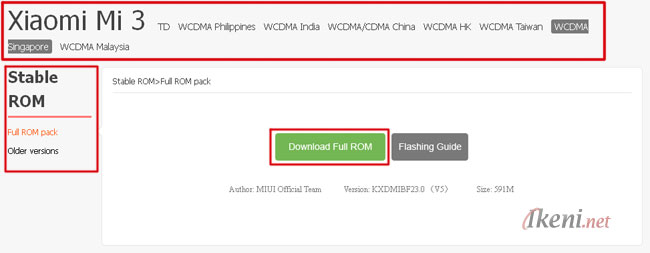
Masuk ke situshttp://en.miui.com/download.html, lalu pilih tipe smartphone, (disini dicontohkan ialah Xiaomi Mi3).Download ROM yang sesuai dengan jenis regional perangkat Xiaomi anda. Misalnya ROM nya adalah versi Singapore, maka arahkan pilihannya ke WCDMA Singapore.

Jika Ingin Install ulang menggunakan ROM versi terbaru, maka langsung download saja pada bagian Full ROM pack.Jika ingin install ulang menggunakan ROM versi lama (downgrade), pilih pada bagian Older versions. Dari situ anda akan menemukan semua ROM versi lawas.Jika Ingin Ganti ROM, misalnya Xiaomi anda adalah versi Singapore dan ingin ganti ke ROM China. Yah silahkan saja pilih dan download ROM yang ada di menu WCDMA/CDMA China.

Nb: Jika ROM Xiaomi anda tersedia dua pilihan yakni Stable ROM danDeveloper ROM, maka disarankan pilih yang Stable ROM


Setelah ROM berhasil terdownload, rename nama filenya menjadi update.zip lalu copy ke memori internal atau eksternal Xiaomi anda (simpan di directori paling depan/bukan dalam folder).

Memulai Flashing (Install) MIUI ROM

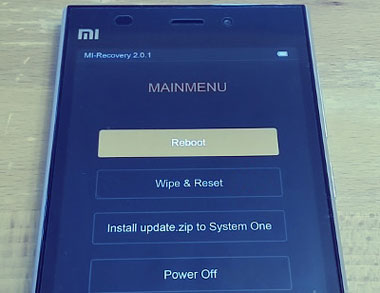
Matikan (turn off) perangkat Xiaomi anda,Masuk ke modus Mi Recovery dengan cara tekan dan tahan tombol Volume up(+) danPower secara bersamaan sampai menu Recovery muncul dilayar.Dalam modus Mi Recovery, pilih bahasaEnglish.

Gunakan tombol Volume Up(+)dan Volume Down(-) untuk menavigasi (naik turun) menu, dan gunakan tombol Power untuk mengeksesuki (memilih) menu yang ada.


Pada halaman main menu, pilih Install Update.Zip to System One untuk menginstall MIUI ROM yang telah telah anda simpan di memori perangkat Xiaomi (pilihYes saat konfirmasi muncul, dan proses flashing pun akan dimulai.).
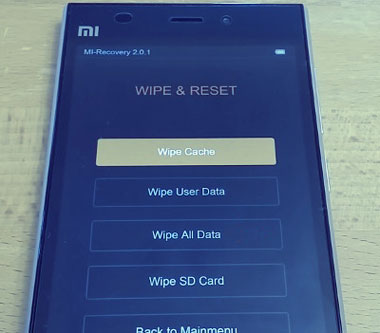
Setelah proses flashing selesai (complete), pilih Back untuk kembali ke halaman main menu.Dihalaman main menu, pilih lagi Wipe & Reset.Selanjutnya, pilih Wipe Cache dan Wipe User Data (silahkan di Yes jika pesan konfirmasi muncul). Tiap pilihan membutuhkan proses, jadi tunggu hingga selesai.
Dan Jika semuanya telah usai silahkan pilihBack to Main menu.Pilih menu Reboot > Reboot to System One (latest) untuk menghidupkan kembali perangkat.

Sampai disini jika semua proses diatas dijalankan dengan benar, maka smartphone Xiaomi anda dipastikan sudah berhasil di flashing menggunakan MIUI ROM versi yang sesuai dengan pilihan anda sendiri.

Friday, July 15, 2016

CARA UPDATE ATAU GANTI ROM XIAOMI

Xiaomi secara resmi telah merilis MIUI 7 Stable Glogal untuk beberapa produk smartphone mereka. Tidak semua produk smartphone Xiaomi mendapatkan update MIUI 7 Stable Global, beberapa ponsel hanya mendapatkan update ROM MIUI 7 Stable China seperti Xiaomi Redmi Note 2. Dan pada peluncuran pertama MIUI 7 Stable Global kemarin, smartphone Xiaomi Mi 4i belum mendapatkan update ROM Global nya. Update ROM MIUI 7 Stable Global untuk Mi 4i baru menyusul beberapa hari setelahnya atau tepatnya pada 3 November 2015 kemarin. Itupun ROM yang disediakan masih recovery ROM dan belum ada fastboot ROM untuk MIUI 7 Stable Global.

Bagi kalian para pengguna Xiaomi Mi 4i yang ingin merasakan MIUI 7 Stable Global, anda bisa mengupdate Mi 4i sementara hanya dengan cara flash lewat recovery, karena ROM fastboot belum tersedia. Update MIUI 7 Stable Global ini kalau lewat recovery ada dua cara, bisa menggunakan Mi Recovery atau juga custom recovery sepertiTWRP. Namun yang akan saya contohkan berikut ini adalah update MIUI 7 lewat Mi Recovery karena memang ponsel Mi 4i saya belum pernah diapa apain, pasang TWRP belum root juga belum. Cuma kemarin sudah sempet update MIUI 6 lewat Mi Recovery juga.

Beberapa pengguna Mi 4i yang update ke MIUI 7 Stable lewat Mi Recovery katanya ada juga yang gagal, saya belum tahu apa penyebabnya. Tapi Alhamdulillah kemarin Mi 4i saya update ke MIUI 7 Stable Global lewat Mi Recovery lancar lancar saja. Memang prosesnya agak lama sih, tapi sukses di akhir.

Berdasarkan pengalaman saya kemarin setelah update ke MIUI 7 Stable Global ternyata seperti melakukan hard reset, semua aplikasi yang sudah terinstall terhapus, pesan catatan, kontak semua terhapus. Cuma untuk file file media seperti foto, video, musik, aplikasi installer mentah (APK) masih ada. Jadi bagi anda yang mau mengupdate Mi 4i nya ke MIUI 7 Stable sebaiknya backup dulu aplikasi yang penting. Dan walau menurut pengalaman saya file file seperti foto, video, musik, tidak terhapus, alangkah lebih baik anda backup juga file tersebut ke komputer untuk jaga jaga saja.

Untuk backup aplikasi Mi 4i ini bisa langsung lewat ponsel Mi 4i, caranya

1. Masuk ke Settings >> Additional settings >>Backup & reset

2. Pilih Backup >> klik tanda panah untuk memilih mana mana yang mau dibackup, kalau saya kemarin yang system cuma backup pesan, kontak, catatan, kemudian untuk apps tinggal pilih aplikasi mana yang sekiranya penting buat anda >>Backup. Maka proses backup akan berlangsung, tunggu saja sampai proses selesai.

3. Setelah proses backup selesai, file hasil backup ini lokasinya ada di folder MIUI >> backup. Silahkan cari lewat File Explorer dan amankan file backup tersebut, salin ke komputer untuk jaga jaga.

Nah, selesai kita backup data data penting di Mi 4i, sekarang waktunya update Mi 4i ke MIUI 7 Stable Global. Cara ini sudah saya praktekan pada ponsel Mi 4i yang belum pernah root belum pernah ganti recovery, masih pakai Mi Recovery bawaan, intinya Mi 4i saya belum pernah dioprek sebelumnya, dan Alhamdulillah berjalan lancar.

Berikut adalah tutorial cara update MIUI 7 Stable Global pada Xiaomi Mi 4i melalui Mi Recovery. Tutorial ini sebenarnya sama dengan tutorial update MIUI 7 pada Xiaomi Redmi Note 2, sama persis. Cuma untuk meyakinkan anda kalau cara update MIUI 7 lewat Mi Recovery ini benar benar bisa berhasil maka saya paparkan caranya sepeti berikut.

1. Download dahulu Recovery ROM MIUI 7 Stable Global Mi 4i >>http://obigota.d.miui.com/V7.0.3.0.LXIMICI/miui_MI4iGlobal_V7.0.3.0.LXIMICI_4f06555759_5.0.zip

NB: Sekali lagi untuk download ROM ini saya sarankan download lewat PC, karena banyak sekali kasus download ROM lewat HP langsung tapi akhirnya file nya corrupt

2. Salin file ROM tersebut ke internal ponsel Mi 4i anda kemudian ubah namanya menjadiupdate.zip (pakai huruf kecil semua)

3. Masuk ke recovery mode, caranya masuk keTools >> Updater >> pilih menu sebelah kanan atas

4. Pilih Reboot to Recovery mode >> Reboot now. Maka ponsel akan melakukan restart dan kemudian masuk ke recovery mode (Mi Recovery)

5. Setelah masuk recovery mode, cara pengoperasiannya tidak bisa lewat touch screen, tapi menggunakan tombol volume dan power. Tombol volume up dan volume down untuk menggeser pilihan dari atas ke bawah atau sebaliknya, sedangkan tombol power untuk masuk/ memilih

6. Pilih Bahasa Inggris >> Wipe & Reset >> Wipe Cache >> YES. Maka proses wipe akan berlangsung. Kalau dari pengalaman saya kemarin, proses Wipe Cache ini berlangsung agak lama sekitar 5 menitan saat proses wipe sudah 99%. Jadi bagi anda yang mengalami hal sama saat 99% prosesnya lama, ini wajar, tunggu saja sampai kurang lebih 5 menit, sabar bro

7. Setelah Wipe Cache selesai, sekarang giliran Wipe User Data, pilih lagi Wipe & Reset >> Wipe User Data >> YES. Kalau wipe user data ini prosesnya lebih cepat daripada Wipe cache

8. Oke, proses wipe sudah sukses, kini pilih Install update.zip to System >> YES. Maka proses update ke MIUI 7 Stable Global akan berlangsung

9. Pada saat proses update ini biasanya saat mencapai 99% prosesnya agak lama, pengalaman kemarin sampai 10 menitan di proses 99% ini. Ini wajar, bukan hang bukan stuck atau apa, tapi memang lagi proses, jadi tunggu saja sampai proses update selesai 100%. Setelah update komplit, pilih Back >> Reboot >> Reboot to System, maka ponsel akan melakukan restart

10. Setelah update biasanya proses booting jadi lebih lama, muncul logo Mi dulu kemudian baru muncul tulisan Android. Hal ini akan berlangsung agak lama, biasanya lebih dari 10 menit untuk booting. Ini biasa dan jangan khawatir, tunggu saja sampai ponsel masuk ke menu utama.

11. Setelah masuk ke tampilan MIUI 7 silahkan anda lakukan pengaturan yang diperlukan, seperti saat anda beli baru Xiaomi Mi 4i. Untuk MIUI 7 ini biasanya ada 5 theme gratis yang bisa anda coba

Oke, sekian dulu tutorial dari saya tentang cara update MIUI 7 Stable Global pada Xiaomi Mi 4i. Sekali lagi, cara di atas sudah saya coba pada ponsel Xiaomi Mi 4i yang masih ori, belum dioprek. Bagi kalian yang masih gagal update MIUI 7 Stable Global pada Mi 4i ini dikarenakan ponsel anda sudah pernah root, anda bisa mencoba cara lain, seperti update MIUI 7 lewat TWRP. Semoga Berhasil!!


download rom mi4i semua versi

http://en.miui.com/download-263.html


rom lainnya untuk xiaomi download disini

http://en.miui.com/download.html


Thursday, July 14, 2016

Pokemon go Indonesia

Walkthrough Pokémon GO

(Walkthrough yang belum memiliki link masih dalam proses pengerjaan)

#Halaman ini merupakan bagian dari Walkthrough Jonooit#

CATATAN PENTING: Aplikasi Pokemon GO masih tergolong baru, segala masalah termasuk crash, error, server down, bug, dll dapat terjadi. Lihat juga pernyataan dari Niantic mengenai masalah ini. Selain itu, rilis resmi Pokemon GO baru tersedia di wilayah Amerika, Australia dan New Zealand sehingga wilayah lain tidak memiliki dukungan secara penuh dari Niantic.

Panduan, Tips & Trik

Tips dan Trik Bermain Pokemon GOCara Mendapatkan Pikachu Saat Awal MainCara Cepat Naik LevelCombat PowerExperience PointsStardustCandyEggs & Lucky EggsPokeBallDaftar Rewards Item Saat Naik Level

Panduan Pemula

Map View, Avatar, Zoom & RotateCara Menangkap PokemonBag & Items

Teams and Gyms

Bergabung ke dalam Team (Yellow, Blue, Red)Mengenal Gym, Prestige dan Defender Bonus – Pokemon GOPanduan Battle di Gym

Troubleshooting

GPS Error / Not FoundServer Down – Gagal Log In – AR Mode BermasalahCara Menghemat Daya Baterai

Pokemon

Daftar Evolusi & TipeDaftar Fast & Charge Moves

Lainnya

Waspada APK Pokemon GO yang Terinfeksi Malware

Saturday, May 28, 2016

download apps

https://play.google.com/store/apps/details?id=com.showbox.showbox&referrer=utm_source%3DZ39vFC0

Monday, January 4, 2016

Apa itu Xpose pada Android

Android dikenal potensi kustomisasi luas tetapi kecuali Anda memiliki perangkat berakar, Anda hanya dapat menyesuaikan menggunakan widget dan aplikasi layar awal peluncur yang berbeda. Rooting perangkat Anda lebih lanjut memperluas potensi, memberikan Anda kemampuan untuk menjalankan aplikasi yang memodifikasi inti dari OS dan melakukan hal-hal tidak sebaliknya mungkin di atasnya.Unlocking bootloader dan berkedip pemulihan kustom membawa Anda ke seluruh tingkat berikutnya, memungkinkan Anda untuk menginstal mods kustom dan bahkan ROM penuh yang secara drastis dapat mengubah pengalaman pengguna Anda.Namun, dengan berkedip mods kustom atau ROM, Anda menyerah stabilitas, kesederhanaan & keandalan murni vanili Android. Bukankah lebih bagus jika hanya rooting akan memungkinkan Anda untuk mendapatkan fitur yang dinyatakan tersedia hanya melalui mods dan ROM kustom? Kerangka Xposed merupakan pengembangan inovatif yang memungkinkan Anda melakukan hal itu. Sangat mudah untuk menginstal dan mengkonfigurasi, dan sudah memiliki sejumlah modul yang tersedia yang membawa fungsionalitas ke perangkat Anda yang lain memerlukan flashing custom ROM atau mod dari pemulihan. Baca terus untuk mengetahui lebih lanjut tentang kerangka menakjubkan ini, lengkap dengan petunjuk instalasi dan penggunaan.

Dibawa ke kami oleh XDA Developer Diakui rovo89, kerangka Xposed menggunakan akses root untuk langsung mengakses sumber daya inti Android dan memanfaatkan mereka untuk menjalankan modul yang berbeda pada perangkat yang membawa fitur baru untuk OS. Potensi di sini adalah hampir tak terbatas, dan banyak pengembang sudah mulai beralih untuk itu untuk memberikan mods mereka. Jadi, bagaimana Anda mendapatkan kerangka pada perangkat Anda? Ini semudah menginstal sebuah aplikasi dan menekan beberapa tombol. Jadi, mari kita mendapatkan hak untuk itu.

Sebelum Anda Lanjutkan

Disclaimer: Silakan ikuti panduan ini risiko Anda sendiri. AddictiveTips tidak akan bertanggung jawab jika perangkat Anda akan rusak atau bata selama proses tersebut.


Untuk berada di sisi aman, mengambil salinan lengkap dari pemulihan Anda sebelum melanjutkan. Jika Anda tidak memiliki pemulihan kustom, masih pastikan untuk cadangan semua hal penting yang Anda bisa.

Juga, pastikan Anda menjalankan Android 4.0 Ice Cream Sandwich atau lambat, atau Xposed tidak akan bekerja. Terakhir, seperti yang telah disebutkan sebelumnya, perangkat Anda harus berakar untuk Xposed untuk bekerja. Anda dapat menemukan petunjuk rooting untuk beberapa perangkat kami panduan rooting Android. Dalam kasus kami sudah terjawab di perangkat Anda, Anda harus dapat menemukan petunjuk rooting di XDA atau dengan cepat pencarian Google.

Menginstal Kerangka Xposed

Mendownload kerangka Xposed installer aplikasi, dan sideload APK download ke perangkat Anda untuk menginstalnya. Setelah terinstal, meluncurkan aplikasi Xposed Installer dari laci aplikasi Anda.


Pergi ke Framework, dan tekan 'Install / Update' tombol. Jangan khawatir jika aplikasi tampaknya terjebak di sini; hanya memberikan waktu dan pada akhirnya akan menunjukkan permintaan Superuser, yang harus Anda pastikan untuk memberikan.


Kerangka kerja ini kemudian akan menginstal dengan sendirinya, dan meminta Anda ketika proses instalasi selesai. Anda sekarang akan perlu reboot perangkat sebelum Anda dapat mulai menggunakan kerangka kerja, sehingga tekan tombol 'Reboot'. Yang harus itu - ketika perangkat Anda reboot, kerangka Xposed akan sepenuhnya dipasang dan Anda akan siap untuk menginstal modul untuk mulai menyesuaikan perangkat Anda.

Sekarang kerangka Xposed sendiri tidak membawa fungsi baru ke perangkat Anda yang Anda dapat langsung menggunakan; menjadi kerangka, ia menetapkan dasar bagi modul yang, dan itu mereka modul yang benar-benar membawa fitur baru untuk perangkat Anda. Jadi, mari kita lihat bagaimana Anda dapat menemukan dan menginstal modul Xposed, yang juga semudah memasang kerangka itu sendiri.

Memasang Modul Xposed Kerangka

Modul Xposed hanya file APK yang dapat diinstal seperti file lainnya APK. installer aplikasi Xposed memiliki bagian Downloads yang berisi banyak modul, tetapi Anda juga dapat menemukan modul lain dalam bentuk APK di XDA dan situs-situs lain.Untuk menginstal salah satu modul yang tersedia dalam aplikasi Xposed Installer, buka aplikasi dan pergi ke bagian Download. Anda akan melihat daftar panjang modul yang tersedia, masing-masing dengan deskripsi tentang apa yang dilakukannya. Pilih modul yang ingin Anda instal dengan menekan pada itu, dan Anda akan ditampilkan rincian lebih lanjut tentang hal itu. Kami telah memilih Menu modul Advanced Power sini yang menambahkan opsi lanjutan untuk menu kekuatan yang Anda dapatkan ketika lama-menekan tombol power.


Gulir ke bawah pada halaman rincian dan Anda akan melihat tombol Download.Sentuh, dan akan mulai men-download. Setelah itu telah didownload, Anda akan mendapatkan prompt serupa instalasi yang Anda dapatkan ketika sideloading sebuah aplikasi dari yang APK. Pergi ke depan dan menginstalnya.


Itu saja - modul telah diinstal. Jika anda ingin menginstal sebuah modul dari yang APK langsung, hanya sideload itu seperti yang lain APK, dan juga akan bisa diinstal.

Mengaktifkan Dan Menggunakan Modul Xposed Kerangka

Instalasi itu sendiri tidak mengaktifkan modul; hanya membuatnya tersedia untuk Xposed. Terlepas dari apakah Anda memasang modul dari aplikasi Xposed Installer atau dengan sideloading nya APK langsung, Anda akan ditampilkan pemberitahuan yang meminta Anda bahwa modul tidak aktif. Tekan pemberitahuan ini dan Anda akan dibawa ke bagian Modul dari aplikasi Xposed Installer. (Anda juga bisa pergi ke sana langsung dengan membuka aplikasi Xposed Installer dan menekan Modul.) Di sini, Anda dapat mengaktifkan atau menonaktifkan salah satu modul yang tersedia menggunakan kotak centang di sebelah mereka.


Tapping entri modul di sini membawa Anda ke halaman konfigurasi, dimana anda bisa bermain-main dengan pengaturan untuk men-tweak itu seperti yang Anda suka. Modul mungkin mengharuskan Anda untuk reboot perangkat Anda untuk perubahan mereka untuk mengambil efek. Jika itu yang terjadi, melakukannya setelah memungkinkan.Setelah modul telah terinstal, diaktifkan dan dikonfigurasi, Anda akan dapat mulai menggunakan fitur-fiturnya. Dalam contoh kita, modul mengubah menu kekuatan stok kami Android 4.3 Jelly Bean ROM pada Galaxy Nexus dengan yang ditunjukkan di bawah ini, menambahkan Reboot dan Screenshot pilihan. The Reboot menu ditambah dengan modul ini lebih memungkinkan reboot ke pemulihan dan reboot lembut, selain yang normal.


Cara Xposed fungsi dan kemungkinan membuka membuat pembangunan benar-benar revolusioner dalam dunia kustomisasi Android. Dengan pilihan kanan modul, Anda dapat memiliki cukup banyak setiap fitur utama dari ROM kustom populer pada perangkat Anda, sambil masih berada di saham ROM dan tanpa berkedip file dari pemulihan.

Untuk informasi lebih lanjut tentang kerangka kerja, tetap up to date dengan perkembangan dan mencari bantuan dengan masalah apapun (terkait dengan kerangka itu sendiri, dan tidak berhubungan dengan modul tertentu), kepala ke thread perkembangannya di XDA melalui link berikut.

Kerangka Xposed di XDA-Developers